La importancia de hacer un backup de tu sitio web
Si hay un tema que rara vez aparece en la agenda de los emprendedores, pero que debería estar marcado en rojo en todos los calendarios, es este: hacer un backup. Un respaldo. Una copia de seguridad. Un “por las dudas”. Porque si algo aprendí trabajando con sitios propios y ajenos, es que la web puede ser maravillosa… hasta que un día deja de serlo por un error tonto, un plugin mal instalado, un archivo que se corrompe o una actualización que rompe todo en un segundo.
Y ese día, cuando ya es tarde, lo único que diferencia a quienes siguen trabajando normalmente de quienes entran en pánico es haber tenido una copia guardada.
Por eso este post existe. Porque un backup no es negociable. Y porque si estás pensando en hacer una poda de contenido —como esa de la que hablamos en el artículo anterior— entonces la importancia de un backup pasa de “sería bueno” a “absolutamente indispensable”.
Un backup es como un seguro de vida para tu sitio: nadie se acuerda de él cuando todo va bien, pero cuando algo falla, agradecés haberlo hecho.
¿Cuándo fue la última vez que respaldaste los datos que te importan?
IMPORTANTE: este es uno de los posts más sentidos de mi sitio. Estaba escribiendo algo sobre SEO y como a veces «podar» contenido es bueno y me surgió la importancia de hacer una copia de seguridad ANTES de tocar nada. Una rápida búsqueda en mi blog me reveló que no tengo contenido creado sobre este tema y por eso ahora escribo este post.
Tengo un cliente (una empresa grande, seria) que desde hace más de dos años me paga mes a mes para que mantenga sus copias de seguridad. Sólo eso. No llevo sus campañas, no les hago mantenimiento web ni SEO. Lo que quieren es un doble respaldo y por eso me lo contrataron. Cuando todo tu negocio se apoya en tener tu sitio web arriba 24/7, un BKP es la diferencia entre restaurar todo en una hora y perder un día completo de ventas.
Es mejor prevenir que curar.
Por qué es importante tener copias de respaldo de tus datos
Este por va de hacer backup de sitios web, pero tomá el consejo para todo: tus documentos, fotos, audios de seres querido que ya no están. Cualquier cosa que tengas en tus dispositivos electrónicos merece una copia de respaldo y podría hacer un posteo dedicaco a esto exclusivamente.
Volviendo a tu sitio web, al margen de problemas externos a tu control (problemas con el hosting, rupturas de la base de datos, plugis que dejan de andar) hay situaciones en las cuales está bueno tomar aire, hacer una pausa, grabar un BKP y recién entonces, meter mao.
Si querés renovar la cabecera del sitio, cambiar contenido en la home, editar un formulario para poner o sacar campos… Todo eso parece inofensivo hasta que descubrís que se rompió otra cosa que no sabés qué es pero el sitio ahora no carga. O carga mal. O el formualrio no anda.
Cuando vas a podar contendio de un blog, por ejemplo, estás a un clic de romper algo importante. No lo digo en tono dramático: es literalmente así. Podar implica eliminar, redirigir, mover, renombrar, reorganizar. Todo eso tiene impacto en la estructura interna del sitio y, si las cosas se desordenan, puede afectar visitas, enlaces, SEO, formularios… lo que sea. No es tu intención, pero puede pasar. Y por eso, antes de tocar una sola URL, necesitás una copia completa del sitio tal como existe hoy, con sus archivos, base de datos, imágenes, plugins, configuraciones y contenidos.
Con un backup podés volver atrás. Sin un backup, estás a merced del azar. Y ese azar puede ser cruel.
A veces un sitio se rompe por una causa totalmente inesperada: el servidor se queda sin espacio, el hosting hace una actualización automática, un plugin queda obsoleto y genera un conflicto, o alguien toca algo sin querer. La web tiene ese lado de fragilidad que no se nota cuando todo funciona, pero está ahí, escondido atrás de cada clic.
Y es en ese escondite donde el backup se vuelve tu aliado silencioso.
Cómo hacer el BKP de tu sitio web
Si tu sitio está hecho en páginas HTML el BKP se reduce a que cada tanto, copies toda la carpeta, la renombres como «BKP sitio dia-mes-año» y ya. Yo suelo agregar algo así como «antes-de-cambio-cabecera» para identificar qué tiene de distinto ese archivo especial en una carpeta de bkps esencialemnet iguales.
Cuando usas un CMS entramos en territorio bastante desconocido para mí: yo trabajo con WordPress (lo desarrollo abajo). Sé que no todos los CMS ni todos los hostings funcionan igual, pero la recomendación general, sin importar la plataforma, es siempre la misma:
- Tener al menos dos copias, guardadas en lugares distintos. Por ejemplo, una en tu hosting y otra descargada en local o en la nube.
- Y actualizarlas regularmente.
Eso significa que si tenés un sitio en Wix, Shopify, Webflow o Squarespace, revisá las opciones de exportación o copias internas: algunos guardan cambios automáticos, otros no. Shopify, por ejemplo, no ofrece un backup completo nativo; necesitás apps específicas o exportar datos manualmente. Webflow tiene un sistema de versiones, pero no respalda imágenes o archivos externos. Wix opera con su propio sistema de recuperación, pero no podés descargar el sitio como tal.
Entonces, tu mejor estrategia siempre será doble. Usar lo que el CMS ofrece y además exportar —cuando sea posible— toda la información crítica: textos, productos, imágenes, configuraciones, bases de contactos, pedidos, formularios. No es perfecto, pero es mejor que confiar en que nada se romperá.
Cómo hacer un backup en WordPress
Ahora entramos en un terreno conocido para mí: WordPress.
WordPress es se volvió popular por su flexibilidad, pero esa misma flexibilidad lo hace más vulnerable a fallas. Plugins que se pisan entre sí, temas que se actualizan, bases de datos que se corrompen, servidores que no toleran ciertos scripts… y así sigue la lista. Por eso, cuando hablamos de backup en WordPress, la conversación es mucho más seria.
Primero: el backup del hosting no siempre alcanza. Muchos hostings hacen copias automáticas cada 24 horas, pero no siempre están garantizadas, no siempre son completas y no siempre podés descargarlas cuando querés. Y algunas veces, cuando las necesitás, descubrís que no están disponibles. Sí, pasa.
Por eso, lo ideal es tener un mecanismo propio que no dependa del humor del servidor.
En WordPress tenés tres caminos principales para hacer tus backups.
El primero es usar un plugin especializado. Herramientas que permiten hacer copias completas del sitio y guardarlas en Google Drive, Dropbox o en tu computadora. Son fáciles de usar y hacen lo más importante: automatizan. Algunas podés configurarlas para que cada semana se genere una copia sin que tengas que acordarte.
El segundo camino es hacer un backup manual. Descargar la carpeta completa del sitio vía FTP y exportar la base de datos desde phpMyAdmin. No es complejo, pero requiere cuidado. Y tiempo. Y saber qué estás tocando. Aun así, es la copia más “real” que podés tener porque no depende de plugins ni configuraciones externas.
El tercer camino es usar las herramientas de gestión del Hosting, pero siempre descargate una copia: si tu hosting colapsa (poco frecuente, pero posible), tus copias siguen vivas en otro lado.
En cualquiera de los casos, lo que importa es que la copia exista, sea completa y se pueda restaurar. Un backup que no puede restaurarse no sirve. Y acá es donde la experiencia propia pesa: he visto emprendedores con copias parciales sin base de datos, o copias sin archivos multimedia, o copias tan desactualizadas que no tenía sentido restaurarlas.
Si te animás, te siempre recomiendo hacer una restauración de prueba al menos una vez. No en tu sitio principal, sino en un entorno de staging o en un subdominio. La restauración exitosa confirma que tu backup funciona de verdad y te da la tranquilidd de saber exactamente qué hacer si un día necesitás restaurar tu sitio en una crisis real.
Porque cuando lo necesitás, no tenés margen para improvisar.
Hacer un backup también te obliga —aunque sea de manera indirecta— a tomar conciencia de cómo está construido tu sitio. Qué plugins usás, qué tema tenés instalado, qué configuraciones dependen del servidor. Es como revisar el motor del auto aunque no seas mecánico: al menos sabés qué es normal y qué no.
Y mientras más sabés sobre tu sitio, menos miedo da tocarlo. Porque sabés que, pase lo que pase, podés volver atrás.
Esto es especialmente útil cuando estás por meter mano en algo de diseño. En la web, casi todo tiene solución… siempre que tengas la copia correcta. ¿Vas a tocar la cabecera de la home? Hacé un bkp y luego trabajás tranqui.
Las crisis no avisan
Por eso, si tu sitio es tu herramienta de venta, tu presentación profesional, tu catálogo o tu máquina de leads, entonces el backup es tu defensa más importante. No importa si tenés diez páginas o quinientas, si recibe veinte visitas por día o dos mil, si recién empezás o si estás consolidado: sin backup, tenés un riesgo innecesario.
Hacelo rutina. Automatizalo. Creá un recordatorio mensual. Guardá las copias en más de un lugar. Probá una restauración una vez por año. Ese pequeño hábito protege horas, meses o años de trabajo. Y te permite avanzar sin miedo en todas las mejoras que quieras implementar: podas, optimizaciones, rediseños, migraciones, cambios de tema, actualizaciones mayores.
Porque un sitio sano no es solamente un sitio que carga rápido y posiciona. También es un sitio que puede levantarse en minutos si algo sale mal. Y esa resiliencia digital empieza siempre en el mismo lugar: un buen backup.
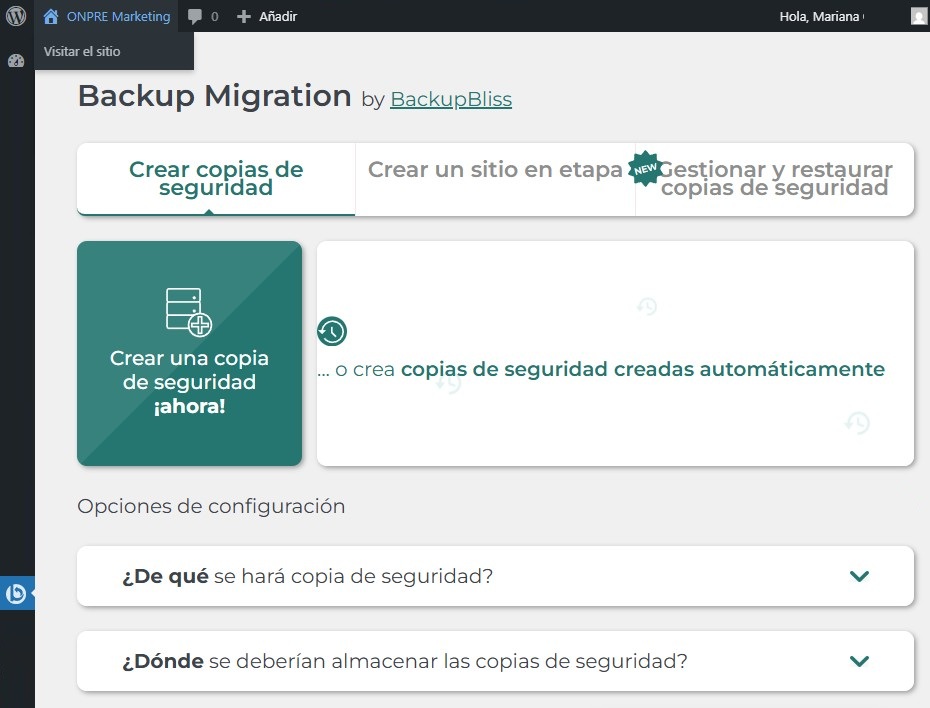
El Plugin que yo uso es Backup Migration. No voy a hacer una gran review, sería una pérdida de tiempo. Bastará con que diga que trabajé con muchos sitios en WordPress en estos 10 años y usé muchos plugins de BKP. Elegí este porque es simple, lo instalás y anda. Podés configurar varias cosas incluso en la versión gratuita. Te sirve para mudar un sitio entero de un hosting a otro, incluso si cambia el dominio. Y lo usé para muchas restauraciones: le tengo fe ciega. La versión gratuita ya es buenísima. La versión paga tiene más funciones y cuesta sólo 20 dólares. Se puede comprar aquí con un descuento especial.


Deja una respuesta